|
 |
|
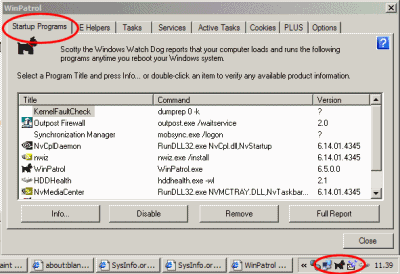
1. Dopo l’installazione, WinPatrol verrà eseguito ad ogni avvio di
Windows: in questo modo è in grado di controllare costantemente le
modifiche che vengono applicate al sistema. Facendo doppio clic sull’icona
raffigurante un cagnolino di colore nero, posizionata nella traybar (in
basso a destra di fianco all'ora), è possibile accedere alla finestra
principale del programma. La scheda Startup Programs mostra
l’elenco dei software in esecuzione automatica. |
|
2. Un clic su Info... per ottenere i dettagli sul componente
selezionato. Per una descrizione estensiva (in inglese) suggeriamo di
servirvi della pagina www.sysinfo.org/startuplist.php:
indicate il nome del file in elenco e premete il pulsante Search. Gli
elementi contrassegnati con una X devono essere immediatamente
eliminati. Fate attenzione però a non rimuovere processi di cui non
siete al 100% sicuri. |
|
La scheda IE Helpers permette di eliminare funzionalità aggiuntive
indesiderate per Internet Explorer; Active Tasks consente di
visualizzare i programmi residenti al momento in memoria; Cookies di
liberarsi di qualunque cookie sia stato memorizzato all'interno del proprio
sistema (per ciascuno di essi è poi possibile controllarne il contenuto). |
|
3. Per rimuovere definitivamente un elemento è
sufficiente cliccare su Remove; per disattivarlo temporaneamente
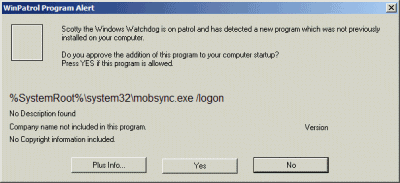
cliccare su Disable. Non appena WinPatrol rileverà l’aggiunta di
un nuovo programma alla lista dei software in esecuzione automatica, la
modifica della home page di Internet Explorer, lo scheduling di un nuovo
task visualizzerà un messaggio simile a quello in figura sotto. |
|
|
|
4. L’utente può acconsentire alla modifica cliccando su Yes
o bloccarla mediante la pressione del tasto No. |