La mia Homepage
K9

K9 di Robin
Keir è un programma antispam di tipo Bayesiano, il suo compito è di
esaminare mediante un filtro intelligente le
email in arrivo e classificare quelle contenenti pubblicità indesiderata aggiungendo un tag [Spam] nell'subject dell'email.
Sarete poi voi a creare una regola in modo che il vostro programma di posta elettronica sposti automaticamente nel cestino
o in un apposita cartella le email che nel subject (oggetto) contengono tale dicitura Spam.
Il filtro Bayesiano (nome derivato da un matematico di altri tempi di nome Bayes) è un sistema di identificazione molto
sofisticato che si basa sul contenuto dell'email, viene attribuito un punteggio a determinate parole e se il punteggio supera
una certa soglia scatta la classificazione come Spam ( qui ulteriori informazioni )
Questo sistema è molto più complesso e efficace di quanto possiate immaginare e a differenza dei programmi che usano delle
liste DNSBL (basate sull'indirizzo IP di provenienza) K9 è esente da problemi quali il rallentamento del download della posta
dovuto all'interrogazione di queste liste, al fatto che esse siano sovraccariche di lavoro o irraggiungibili causa attacchi DDos a
cui sono spesso soggette (le liste DNSBL danno fastidio e si creano molti nemici..)
K9 ha comunque anche la possibilità di identificare le email tramite l'interrogazione di una lista (opzione non attiva di default)
Svantaggio del Bayesiano è che necessita di un periodo di addestramento iniziale (che gli darete voi) e che il falso positivo è
sempre possibile anche se questo non è dramma in quanto potete mettere gli indirizzi delle persone con cui siete in contatto
in una withelist (una "lista bianca" di persone le cui email il programma non considererà mai come Spam) e che nella peggiore
delle ipotesi finiscono nella cartella dedicata (che voi ogni tanto controllerete per verificare che non ci sia finita posta legittima)
Dopo aver insegnato al programma cosa è Spam e cosa non lo è (il cosidetto training) l'efficacia del filtro Bayesiano supererà
il 90% per avvicinarsi alla perfezione quasi assoluta nel riconoscimento delle email indesiderate (e vi assicuro che non esagero)
A scanso equivoci chiariamo subito che voi scaricate comunque l'email di Spam, il compito di K9 è di classificare l'email
(con il conseguente spostamento in una cartella dedicata o nel cestino) in modo che non dobbiate perdere tempo a distinguere
la vostra posta da quella indesiderata (posta indesiderata che dovreste poi cestinare con ulteriore dispendio di tempo)
K9 oltre a farvi risparmiare tempo è in grado di aumentare la vostra sicurezza, infatti potete esaminare le email in arrivo
(classificate o no come Spam) attraverso un viewer particolare che di default converte in plain text il codice HTML
Ciò vi mette al sicuro da eventuali script maliziosi, da eventuali trappole contenute nel codice HTML oppure da un trucchetto
che gli spammer usano frequentemente per sapere se l'indirizzo email esiste veramente e che il messaggio è stato letto.
K9 è di dimensioni ridottissime ed è disponibile sia in formato .zip (circa 70 Kb) che in formato .exe (circa 110 Kb)
Per scaricare K9 recatevi sul sito http://www.keir.net/k9.html e scaricate il programma nel formato che desiderate.
Tutte le immagini che vedete di seguito sono relative alla versione 1.23 del Gennaio 2004
Nuove versioni del programma sono rilasciate di frequente, potete aggiornare K9 semplicemente lanciando il nuovo setup e
sovrascrivendo la vecchia versione (assicuratevi prima che non sia in uso) nessun dato andrà perso.
L'ultima versione è la 1.27 qui le info sulla nuova versione

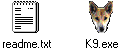
K9 in formato .zip e il suo contenuto

K9 nel formato .exe

Ecco la cartella che viene creata nel menù Start, la prima volta è necessario lanciarlo manualmente, al successivo riavvio invece
K9 verrà caricato automaticamente e ve lo ritroverete nella Tray vicino all'orologio (icona blu con la K rovesciata)


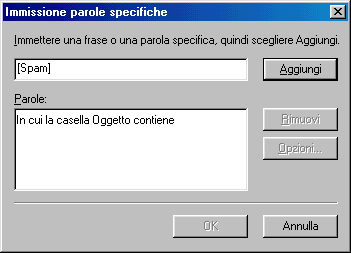
Scrivete [Spam] e premete Aggiungi
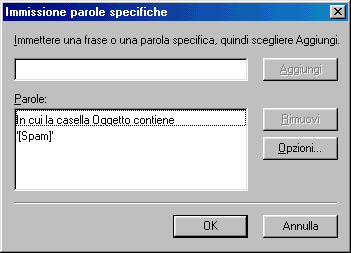
Premete OK per salvare
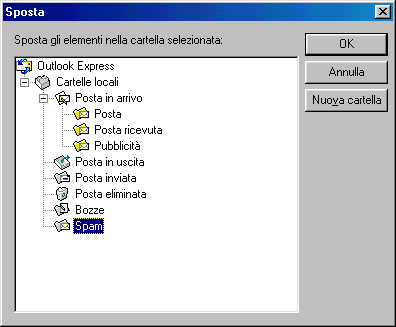
Qui date il percorso della cartella in cui saranno spostati i messaggi di Spam
Fatto questo siete pronti per scaricare la vostra posta, aprite il vostro client Email e scaricatela come avete sempre fatto
Per il test mi sono avvalso di una vecchia webmail che riceve circa 3 Mb di Spam ogni 60 giorni :-) ed è quindi l'ideale per
testare la funzionalità ed efficacia di qualunque programma Antispam.
Vi ricordo che potete visualizzare le email tramite K9, per aprirlo potete agire con il tasto destro del mouse sull'icona blu
posta vicino all'orologio (chiaramente sceglierete Open)
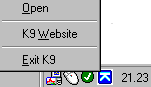
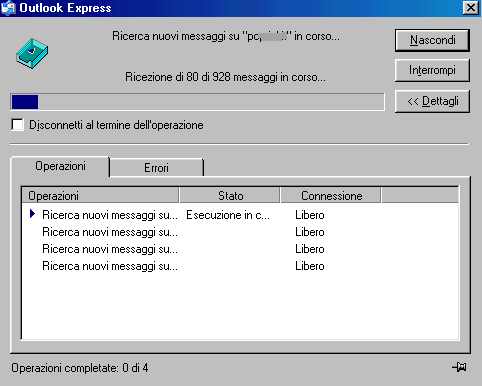
La prova iniziale è stata condotta scaricando solo una piccolissima parte dei messaggi e premendo poi il tasto Interrompi.
Ho quindi verificato (attraverso il Viewer ) che come previsto K9 non è riuscito a identificare tutti i messaggi di Spam, vi
ricordo ancora che il filtro Bayesiano va infatti "addestrato" affinchè raggiunga la massima efficacia.
Questo addestramento (training) consiste nel selezionare (attraverso il Viewer) il messaggio di Spam che K9 ha fallito
nell'identificare come tale e poi di premere il tasto Spam, viceversa se il programma ha identificato come Spam un messaggio
che non lo era basta selezionarlo e premere il tasto Good per insegnarli lo sbaglio commesso.
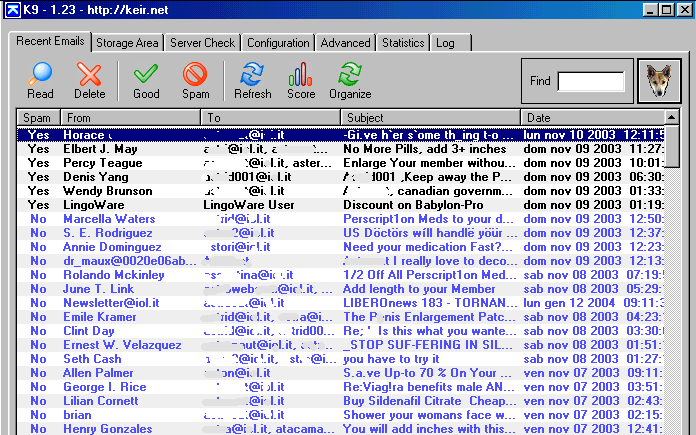
Nell' immagine sotto vedete per primi in alto i messaggi (Yes nella colonna Spam) riconosciuti come Spam e altri che invece
non sono stati identificati, come scritto prima per insegnare a K9 basta selezionare il messaggio e premere il tasto Spam
Se lo desiderate potete visionare il messaggio facendo un doppio clic su di esso o usando il tasto Read.
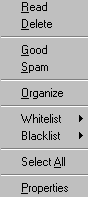
Potete inoltre selezionare il messaggio/i e usare il tasto destro del mouse per vedere apparire anche lì le altre opzioni possibili.
La comodità è che è possibile dopo aver selezionato un messaggio/i inviarli direttamente alla lista bianca o a quella quella nera.
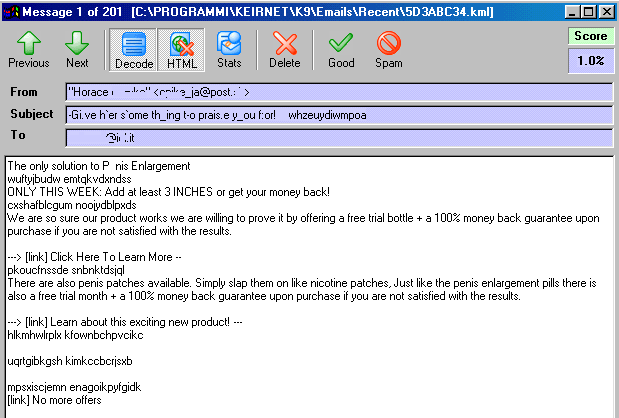
Sotto una email di Spam, come potete vedere sono già premuti (di default) i tasti per la Decodifica e dell'HTML
Notate che nella Toolbar del Viewer ci sono anche altri tasti (per cui potete marcare una email di Spam anche da qui)
il tasto Good (per insegnare a K9 quella email è legittima) Delete (per cancellare direttamente l'email)
Notare le parole senza senso che lo spammer ha inserito nel messaggio per cercare di ingannare filtri Bayesiani
Da tenere conto che voi con questo visore particolare vedete (senza rischio) una email in HTML in formato testo puro
Avendo una mailbox piena di Spam addestrare K9 è stata per me una cosa rapida e facile, dopo aver scaricato un campione
di messaggi e aver marcato come Spam la quasi totalità di essi ho scaricato il resto dei messaggi e K9 questa volta ha raggiunto
la fantastica precisione che mi attendevo dal suo efficace filtro Bayesiano.
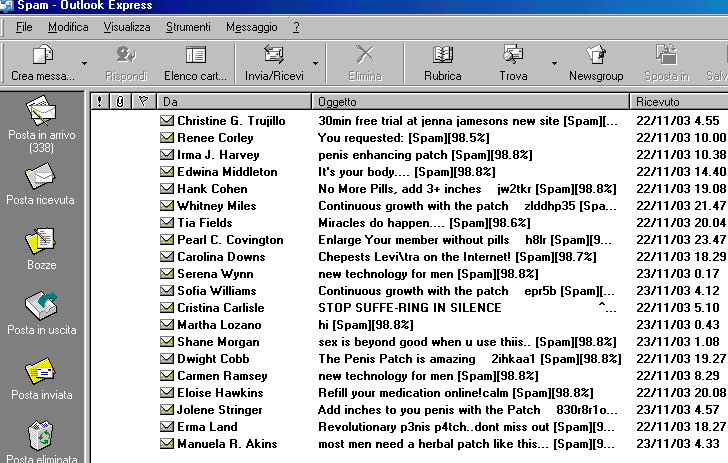
Nello screen successivo vediamo che la cartella Spam creata in precedenza si è riempita di messaggi indesiderati, notate
nella colonna Oggetto che tutte hanno infatti il tag [Spam] e accanto sempre dentro parentesi vi è la percentuale.
Per vostra comodità potete anche trascinare un collegamento alla cartella Spam sulla barra laterale in modo da potervi
accedere con rapidità e poter visionare che nei messaggi-spazzatura ricevuti non ci sia finito qualche messaggio legittimo.
email in arrivo e classificare quelle contenenti pubblicità indesiderata aggiungendo un tag [Spam] nell'subject dell'email.
Sarete poi voi a creare una regola in modo che il vostro programma di posta elettronica sposti automaticamente nel cestino
o in un apposita cartella le email che nel subject (oggetto) contengono tale dicitura Spam.
Il filtro Bayesiano (nome derivato da un matematico di altri tempi di nome Bayes) è un sistema di identificazione molto
sofisticato che si basa sul contenuto dell'email, viene attribuito un punteggio a determinate parole e se il punteggio supera
una certa soglia scatta la classificazione come Spam ( qui ulteriori informazioni )
Questo sistema è molto più complesso e efficace di quanto possiate immaginare e a differenza dei programmi che usano delle
liste DNSBL (basate sull'indirizzo IP di provenienza) K9 è esente da problemi quali il rallentamento del download della posta
dovuto all'interrogazione di queste liste, al fatto che esse siano sovraccariche di lavoro o irraggiungibili causa attacchi DDos a
cui sono spesso soggette (le liste DNSBL danno fastidio e si creano molti nemici..)
K9 ha comunque anche la possibilità di identificare le email tramite l'interrogazione di una lista (opzione non attiva di default)
Svantaggio del Bayesiano è che necessita di un periodo di addestramento iniziale (che gli darete voi) e che il falso positivo è
sempre possibile anche se questo non è dramma in quanto potete mettere gli indirizzi delle persone con cui siete in contatto
in una withelist (una "lista bianca" di persone le cui email il programma non considererà mai come Spam) e che nella peggiore
delle ipotesi finiscono nella cartella dedicata (che voi ogni tanto controllerete per verificare che non ci sia finita posta legittima)
Dopo aver insegnato al programma cosa è Spam e cosa non lo è (il cosidetto training) l'efficacia del filtro Bayesiano supererà
il 90% per avvicinarsi alla perfezione quasi assoluta nel riconoscimento delle email indesiderate (e vi assicuro che non esagero)
A scanso equivoci chiariamo subito che voi scaricate comunque l'email di Spam, il compito di K9 è di classificare l'email
(con il conseguente spostamento in una cartella dedicata o nel cestino) in modo che non dobbiate perdere tempo a distinguere
la vostra posta da quella indesiderata (posta indesiderata che dovreste poi cestinare con ulteriore dispendio di tempo)
K9 oltre a farvi risparmiare tempo è in grado di aumentare la vostra sicurezza, infatti potete esaminare le email in arrivo
(classificate o no come Spam) attraverso un viewer particolare che di default converte in plain text il codice HTML
Ciò vi mette al sicuro da eventuali script maliziosi, da eventuali trappole contenute nel codice HTML oppure da un trucchetto
che gli spammer usano frequentemente per sapere se l'indirizzo email esiste veramente e che il messaggio è stato letto.
---
K9 è di dimensioni ridottissime ed è disponibile sia in formato .zip (circa 70 Kb) che in formato .exe (circa 110 Kb)
Per scaricare K9 recatevi sul sito http://www.keir.net/k9.html e scaricate il programma nel formato che desiderate.
Tutte le immagini che vedete di seguito sono relative alla versione 1.23 del Gennaio 2004
Nuove versioni del programma sono rilasciate di frequente, potete aggiornare K9 semplicemente lanciando il nuovo setup e
sovrascrivendo la vecchia versione (assicuratevi prima che non sia in uso) nessun dato andrà perso.
L'ultima versione è la 1.27 qui le info sulla nuova versione
K9 in formato .zip e il suo contenuto
Naturalmente quella più facile da installare è la
versione in formato .exe che è consigliata a chi non è uno
smanettone.
K9 nel formato .exe
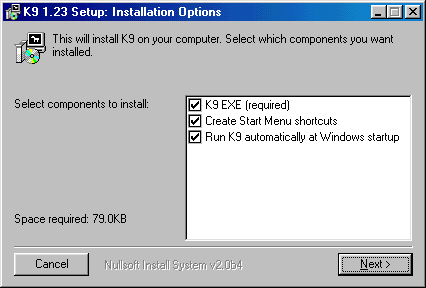
Di seguito mostro proprio l'installazione della
versione eseguibile che crea anche una cartella sul menù Start, come vedete
nell'immagine successiva K9 viene caricato in esecuzione automatica ad ogni avvio, se per qualche motivo non volete
caricarlo in esecuzione automatica ricordate di lanciarlo prima di controllare la posta altrimenti non avrete il filtraggio email.
Prima di installare K9 è bene chiudere il vostro programma di posta, potrete riaprirlo finita l'installazione e configurazione.
nell'immagine successiva K9 viene caricato in esecuzione automatica ad ogni avvio, se per qualche motivo non volete
caricarlo in esecuzione automatica ricordate di lanciarlo prima di controllare la posta altrimenti non avrete il filtraggio email.
Prima di installare K9 è bene chiudere il vostro programma di posta, potrete riaprirlo finita l'installazione e configurazione.
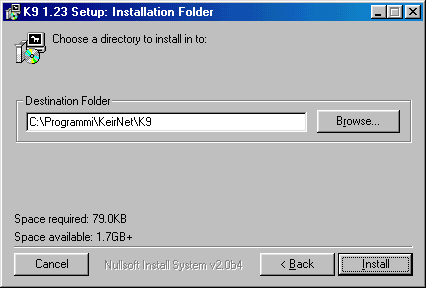
Nella successiva vedete la directory predefinita
in cui viene installato K9, ora dovete solo premere Install
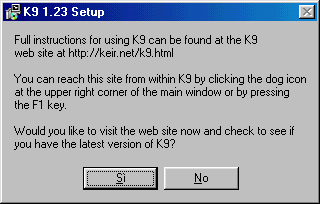
Vedrete apparire questo avviso che vi dice dove
potete trovare online le istruzioni
complete e le FAQ sull'uso di K9
Inoltre vi domanda se volete controllare di essere in possesso dell'ultima versione di K9, premendo Sì avviene questo controllo
premendo invece No parte l'installazione (se avete appena scaricato il file dal sito ufficiale non ha senso controllare)
Inoltre vi domanda se volete controllare di essere in possesso dell'ultima versione di K9, premendo Sì avviene questo controllo
premendo invece No parte l'installazione (se avete appena scaricato il file dal sito ufficiale non ha senso controllare)
A installazione terminata chiudete il programma
premendo Close
Ecco la cartella che viene creata nel menù Start, la prima volta è necessario lanciarlo manualmente, al successivo riavvio invece
K9 verrà caricato automaticamente e ve lo ritroverete nella Tray vicino all'orologio (icona blu con la K rovesciata)
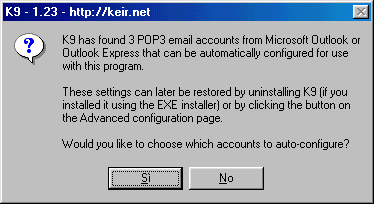
Lanciando il programma appare un avviso, potete
vedere che K9 ha trovato sul computer su cui è stata effettuata questa prova
3 account email situati in Outlook o Outlook Express, dice che è in grado di configurarli in automatico e che se deciderete in
futuro di disinstallare K9 i settaggi POP3 originali verranno ripristinati.
Viene domandato anche se volete decidere voi quali account configurare per l'uso su K9, a voi decidere se attivare K9 su
tutti gli account o se attivarlo solo su determinati (potete eventualmente attivarlo solo sugli account che ricevono SPAM)
3 account email situati in Outlook o Outlook Express, dice che è in grado di configurarli in automatico e che se deciderete in
futuro di disinstallare K9 i settaggi POP3 originali verranno ripristinati.
Viene domandato anche se volete decidere voi quali account configurare per l'uso su K9, a voi decidere se attivare K9 su
tutti gli account o se attivarlo solo su determinati (potete eventualmente attivarlo solo sugli account che ricevono SPAM)
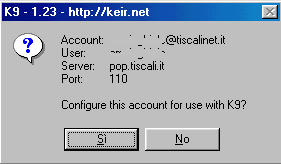
Premendo Sì compaiono tante finestre quanti sono
gli account trovati, su ogni finestra è riportato l'indirizzo email, premete
Sì
per configurare l'account in questione per farlo lavorare insieme a K9, premete No per lasciare tutto invariato.

per configurare l'account in questione per farlo lavorare insieme a K9, premete No per lasciare tutto invariato.
A questo punto aprite il vostro programma di posta
elettronica e create un filtro per spostare i messaggi identificati come Spam
nel Cestino del programma di posta elettronica o in una apposita cartella (scegliete voi il nome)
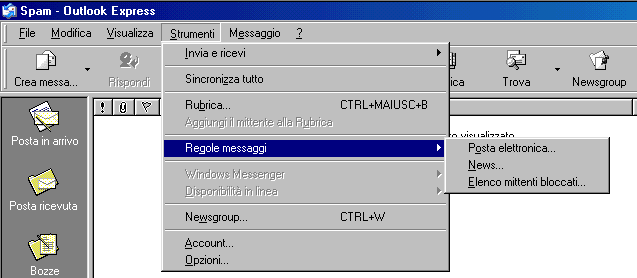
Di seguito le immagini relative alla creazione di una regola sul diffusissimo client email Outlook Express, recatevi sul menù
Strumenti e nella parte Regole messaggi cliccate Posta elettronica
nel Cestino del programma di posta elettronica o in una apposita cartella (scegliete voi il nome)
Di seguito le immagini relative alla creazione di una regola sul diffusissimo client email Outlook Express, recatevi sul menù
Strumenti e nella parte Regole messaggi cliccate Posta elettronica
Ecco comparire la finestra dove è possibile creare
delle regole personalizzate,
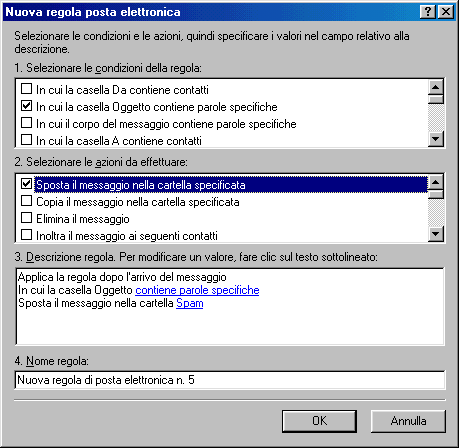
1) mettete il segno di spunta nella casella "In cui la casella Oggetto contiene parole specifiche"
2) poi selezionate l'azione da effettuare, mettete il segno di spunta su "Sposta il messaggio nella cartella specificata"
3) Nella parte "Descrizione regola" cliccate sulla scritta celeste "Contiene parole specifiche" si aprirà una finestra più piccola
dove scriverete: [Spam] poi premerete il tasto Aggiungi e poi quello OK
4) Per finire sempre nella parte "Descrizione regola" indicate in quale cartella devono essere spostati i messaggi che nel soggetto
contengono il tag [Spam] potete scegliere il Cestino di Outlook Express o ancora meglio una cartella dedicata di nome Spam
che però dovete creare prima della creazione della regola...di seguito tutte le immagini dell'operazione.
1) mettete il segno di spunta nella casella "In cui la casella Oggetto contiene parole specifiche"
2) poi selezionate l'azione da effettuare, mettete il segno di spunta su "Sposta il messaggio nella cartella specificata"
3) Nella parte "Descrizione regola" cliccate sulla scritta celeste "Contiene parole specifiche" si aprirà una finestra più piccola
dove scriverete: [Spam] poi premerete il tasto Aggiungi e poi quello OK
4) Per finire sempre nella parte "Descrizione regola" indicate in quale cartella devono essere spostati i messaggi che nel soggetto
contengono il tag [Spam] potete scegliere il Cestino di Outlook Express o ancora meglio una cartella dedicata di nome Spam
che però dovete creare prima della creazione della regola...di seguito tutte le immagini dell'operazione.
Scrivete [Spam] e premete Aggiungi
Premete OK per salvare
Qui date il percorso della cartella in cui saranno spostati i messaggi di Spam
Fatto questo siete pronti per scaricare la vostra posta, aprite il vostro client Email e scaricatela come avete sempre fatto
Per il test mi sono avvalso di una vecchia webmail che riceve circa 3 Mb di Spam ogni 60 giorni :-) ed è quindi l'ideale per
testare la funzionalità ed efficacia di qualunque programma Antispam.
Vi ricordo che potete visualizzare le email tramite K9, per aprirlo potete agire con il tasto destro del mouse sull'icona blu
posta vicino all'orologio (chiaramente sceglierete Open)
La prova iniziale è stata condotta scaricando solo una piccolissima parte dei messaggi e premendo poi il tasto Interrompi.
Ho quindi verificato (attraverso il Viewer ) che come previsto K9 non è riuscito a identificare tutti i messaggi di Spam, vi
ricordo ancora che il filtro Bayesiano va infatti "addestrato" affinchè raggiunga la massima efficacia.
Questo addestramento (training) consiste nel selezionare (attraverso il Viewer) il messaggio di Spam che K9 ha fallito
nell'identificare come tale e poi di premere il tasto Spam, viceversa se il programma ha identificato come Spam un messaggio
che non lo era basta selezionarlo e premere il tasto Good per insegnarli lo sbaglio commesso.
Nell' immagine sotto vedete per primi in alto i messaggi (Yes nella colonna Spam) riconosciuti come Spam e altri che invece
non sono stati identificati, come scritto prima per insegnare a K9 basta selezionare il messaggio e premere il tasto Spam
Se lo desiderate potete visionare il messaggio facendo un doppio clic su di esso o usando il tasto Read.
Potete inoltre selezionare il messaggio/i e usare il tasto destro del mouse per vedere apparire anche lì le altre opzioni possibili.
La comodità è che è possibile dopo aver selezionato un messaggio/i inviarli direttamente alla lista bianca o a quella quella nera.
Sotto una email di Spam, come potete vedere sono già premuti (di default) i tasti per la Decodifica e dell'HTML
Notate che nella Toolbar del Viewer ci sono anche altri tasti (per cui potete marcare una email di Spam anche da qui)
il tasto Good (per insegnare a K9 quella email è legittima) Delete (per cancellare direttamente l'email)
Notare le parole senza senso che lo spammer ha inserito nel messaggio per cercare di ingannare filtri Bayesiani
Da tenere conto che voi con questo visore particolare vedete (senza rischio) una email in HTML in formato testo puro
Nell'immagine successiva vediamo la stesso
messaggio ma con il tasto HTML deselezionato, siete sempre protetti da eventuali
brutte sorprese presenti nell'email in quanto la stiamo visionando attrraverso K9, ho censurato l'indirizzo email dello spammer
(probabilmente fasullo) e anche l'url che pubblicizzava il prodotto da comprare (unica cosa attendibile nelle email di Spam)

brutte sorprese presenti nell'email in quanto la stiamo visionando attrraverso K9, ho censurato l'indirizzo email dello spammer
(probabilmente fasullo) e anche l'url che pubblicizzava il prodotto da comprare (unica cosa attendibile nelle email di Spam)
Avendo una mailbox piena di Spam addestrare K9 è stata per me una cosa rapida e facile, dopo aver scaricato un campione
di messaggi e aver marcato come Spam la quasi totalità di essi ho scaricato il resto dei messaggi e K9 questa volta ha raggiunto
la fantastica precisione che mi attendevo dal suo efficace filtro Bayesiano.
Nello screen successivo vediamo che la cartella Spam creata in precedenza si è riempita di messaggi indesiderati, notate
nella colonna Oggetto che tutte hanno infatti il tag [Spam] e accanto sempre dentro parentesi vi è la percentuale.
Per vostra comodità potete anche trascinare un collegamento alla cartella Spam sulla barra laterale in modo da potervi
accedere con rapidità e poter visionare che nei messaggi-spazzatura ricevuti non ci sia finito qualche messaggio legittimo.
Mostro di seguito altre immagini di questo
utilissimo e funzionale programma Antispam

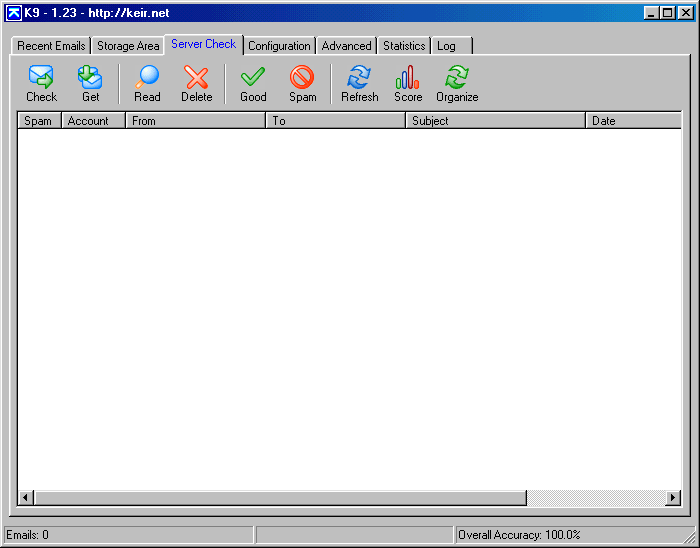
Nell'immagine seguente potete vedere che esistono anche i tasti Good, Spam, questi servono per poter visualizzare in modo
separato (dopo che è avvenuto il filtraggio) tutte le email ricevute, dopo aver marcato un messaggio di posta come "Buono"
o come Spam basta premere Organize per fare in modo che i messaggi marcati in un modo o nell'altro vengano spostati
nella relativa finestra di appartenenza (questa separazione è particolarmente utile a chi riceve molta posta)
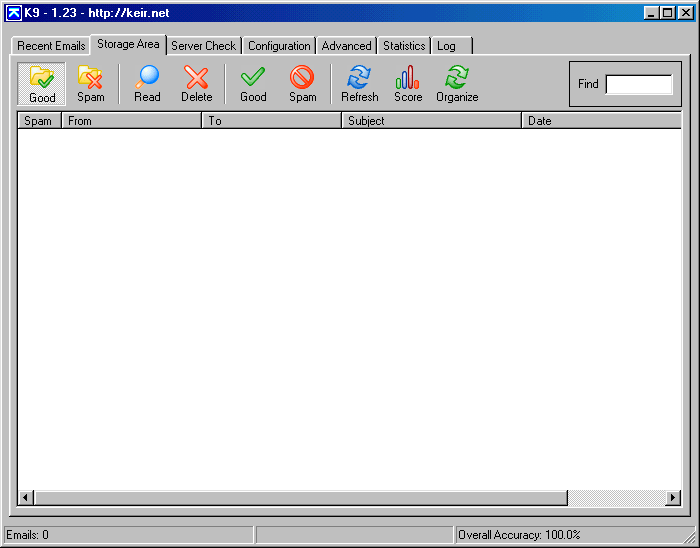
Sotto vedete che ho deciso di de-classificare
(selezionandoli e premendo Good) due messaggi di posta che Spam non sono
.
(per bloccare i messaggi di posta che hanno un indirizzo fisso è meglio usare i filtri del Mailreader e non il Bayesiano)
(per bloccare i messaggi di posta che hanno un indirizzo fisso è meglio usare i filtri del Mailreader e non il Bayesiano)
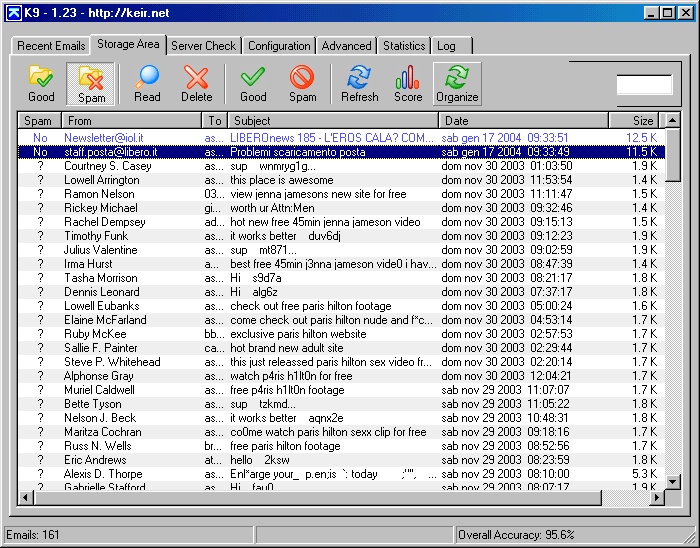
Dopo aver stabilito cosa è Spam e cosa no si può
premere il tasto Organize e i messaggi
verranno ripartiti
Di seguito vedete le due Newsletter che dalla finestra Spam sono state trasportate nella parte Good
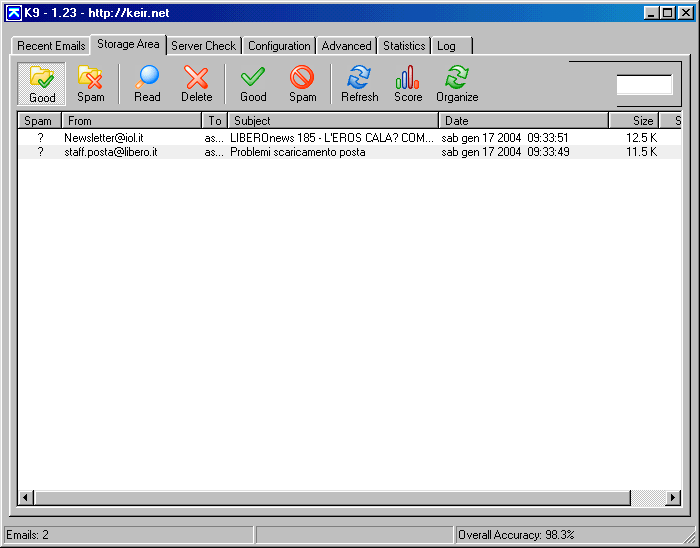
Di seguito vedete le due Newsletter che dalla finestra Spam sono state trasportate nella parte Good
Qui la parte Configurazione, potete scegliere
nella parte Marker quale tag deve identificare le email indesiderate, come
potete
vedere nell'immagine di default viene usato il tag [Spam] è anche possibile aggiungere un Header: X-Text-Classification: Spam
Potete anche definire se le email scaricate da tot giorni devono essere eliminate oppure organizzate, è anche possibile stabilire
un limite alla quantità delle email "immagazzinate"
Altre scelte possibili sono quelle di non filtrare/esaminare email superiori ad una certa dimensione, se far riprodurre un suono
quando arriva una email non classificata come Spam, se mostrare anche la percentuale.
vedere nell'immagine di default viene usato il tag [Spam] è anche possibile aggiungere un Header: X-Text-Classification: Spam
Potete anche definire se le email scaricate da tot giorni devono essere eliminate oppure organizzate, è anche possibile stabilire
un limite alla quantità delle email "immagazzinate"
Altre scelte possibili sono quelle di non filtrare/esaminare email superiori ad una certa dimensione, se far riprodurre un suono
quando arriva una email non classificata come Spam, se mostrare anche la percentuale.

Nella parte avanzate potete scegliere se abilitare
(e editare) sia una Withelist che una Blacklist, quello che si trova nella
Withelist non verrà mai classificato come Spam mentre il contrario avverrà per il contenuto della Blacklist
E' poi possibile configurare in modo manuale un account POP 3 oppure farlo in automatico, oppure viceversa ripristinare
in automatico i valori originali che K9 aveva modificato.
Withelist non verrà mai classificato come Spam mentre il contrario avverrà per il contenuto della Blacklist
E' poi possibile configurare in modo manuale un account POP 3 oppure farlo in automatico, oppure viceversa ripristinare
in automatico i valori originali che K9 aveva modificato.

La parte statistiche può essere molto interessante
per valutare l'efficacia di questo programma, come vedete una altissima
quantità di messaggi scaricati è stata identificata
quantità di messaggi scaricati è stata identificata

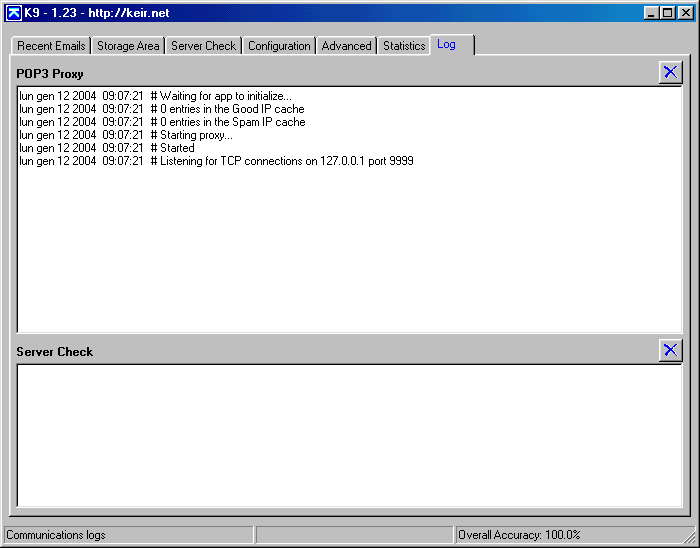
Qui la parte log che mostra i dettagli delle
connessioni
Se vi servono altre informazioni su K9 sul sito di Robin Keir ci sono spiegazioni
dettagliate sull'uso di K9 nonchè link a pagine
in altre lingue (al momento spagnolo e tedesco) per chi è interessato è possibile inoltre iscriversi a una mailing list.
Inoltre (in lingua inglese) è disponibile per essere scaricato e consultato off-line un file .chm di soli 900 Kb contenente tutto il
sito di Robin Keir e tutta la documentazione completa su K9.
Se dovete formattare o cambiare computer potete fare un backup di K9 seguendo le informazioni contenute nelle FAQ
Vi ricordo che questo programma è completamente gratuito e se volete potete fare delle donazioni spontanee tramite Paypal
per contribuire allo sviluppo del programma, qui i dettagli http://www.keir.net/donate.html
in altre lingue (al momento spagnolo e tedesco) per chi è interessato è possibile inoltre iscriversi a una mailing list.
Inoltre (in lingua inglese) è disponibile per essere scaricato e consultato off-line un file .chm di soli 900 Kb contenente tutto il
sito di Robin Keir e tutta la documentazione completa su K9.
Se dovete formattare o cambiare computer potete fare un backup di K9 seguendo le informazioni contenute nelle FAQ
Vi ricordo che questo programma è completamente gratuito e se volete potete fare delle donazioni spontanee tramite Paypal
per contribuire allo sviluppo del programma, qui i dettagli http://www.keir.net/donate.html
La mia Homepage

